Режим Story за Osmo Pocket
Запознайте се с режим Story на 3-осно стабилизиращата камера Osmo Pocket. Една невероятна функция, която Ви позволява да създавате кратки видеозаписи само с едно докосване.
Какво представлява режим Story?
Този режим използва комбинация от предварително зададени функции за снимане и специални движения на камерата, които Ви помогат да създавате видео с професионално качество, когато и да пожелаете. Специално разработените филтри и саундтрак-система придават един уникален завършек на вашите кадри. В този ред на мисли приложението DJI Mimo е подходящия инструмент за заснемане, редактиране и споделяне на Вашите любими моменти.
Акцентите, които режим Story предлага
- Създайте видео с професионално качество чрез предварително зададени настройки на стабилизиращата камера
Дори и като прохождащ фотограф, чрез специално разработените филтри и саундтрак-система Вие придавате един по-професионален изглед на своите кадри. Режимът Story автоматично контролира движенията на камерата. Всичко, което е необходимо да направите е да натиснете “Start”, а Osmo Pocket ще свърши останалото.
- Различни шаблони за различни поводи
Режимът Story на Osmo Pocket идва с няколко предварително зададени фото-шаблона. Може да изберете този, който Ви се струва най-подходящ за заснемане на любимите си моменти.
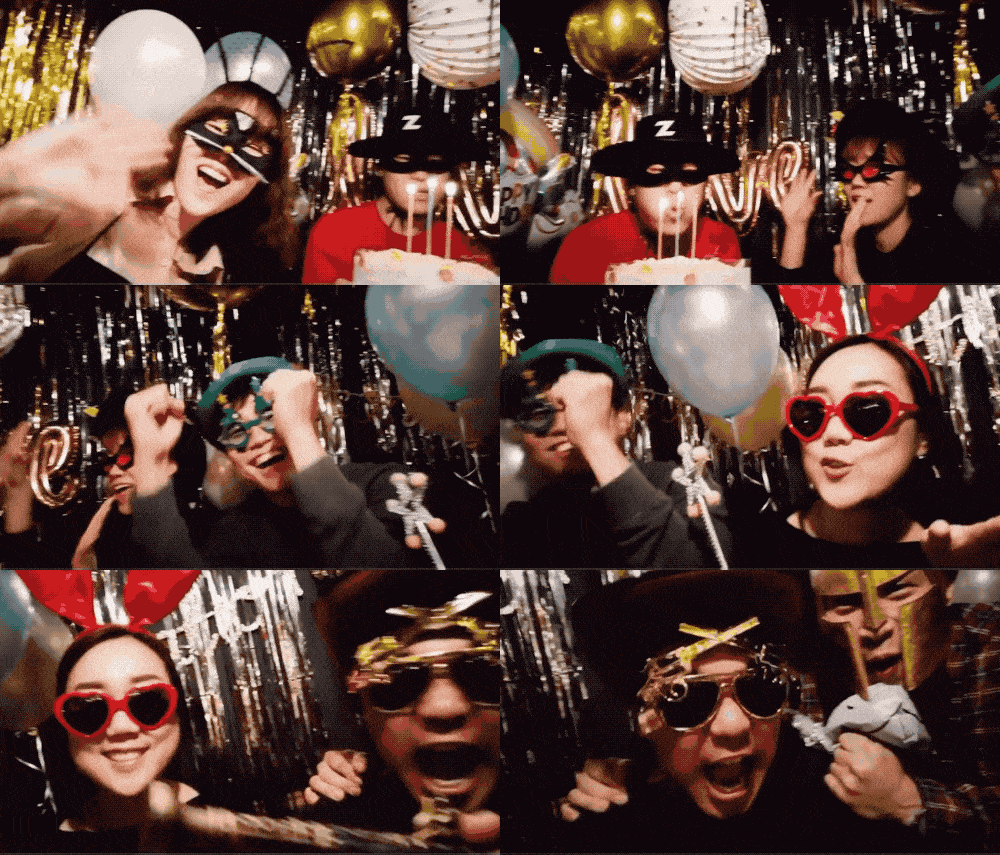
- Уловете духа на партито на 180°
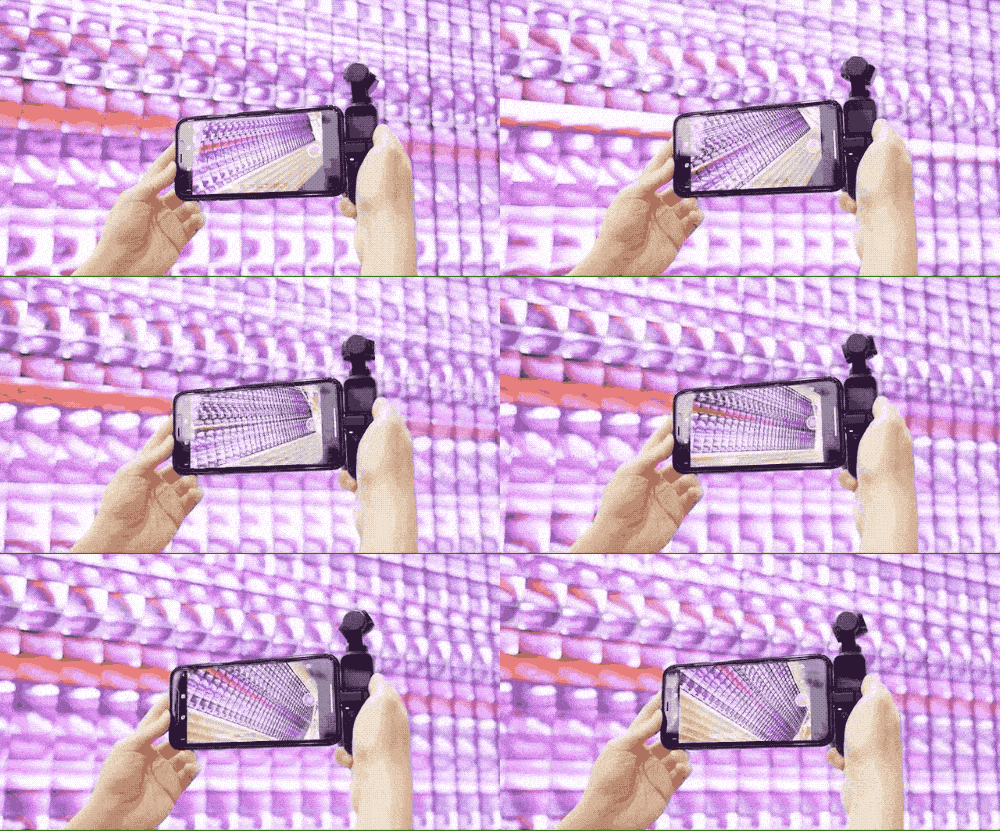
- Невероятният ротативен шаблон улавя всяко едно ваше движение.
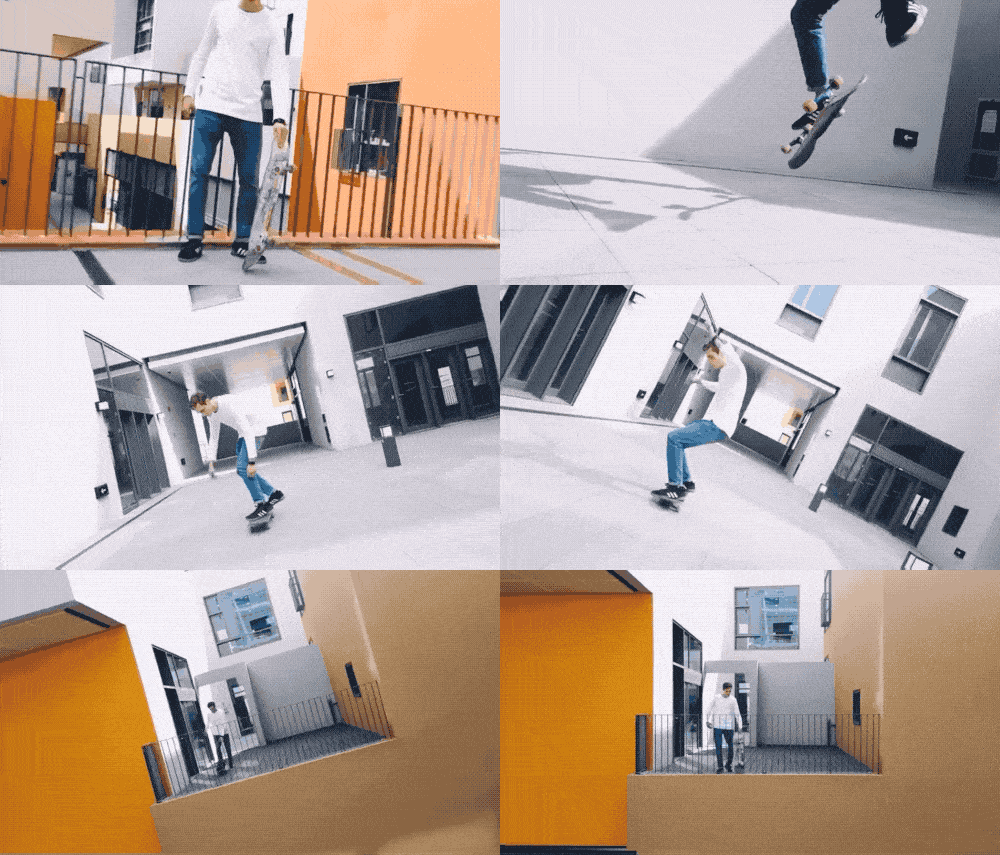
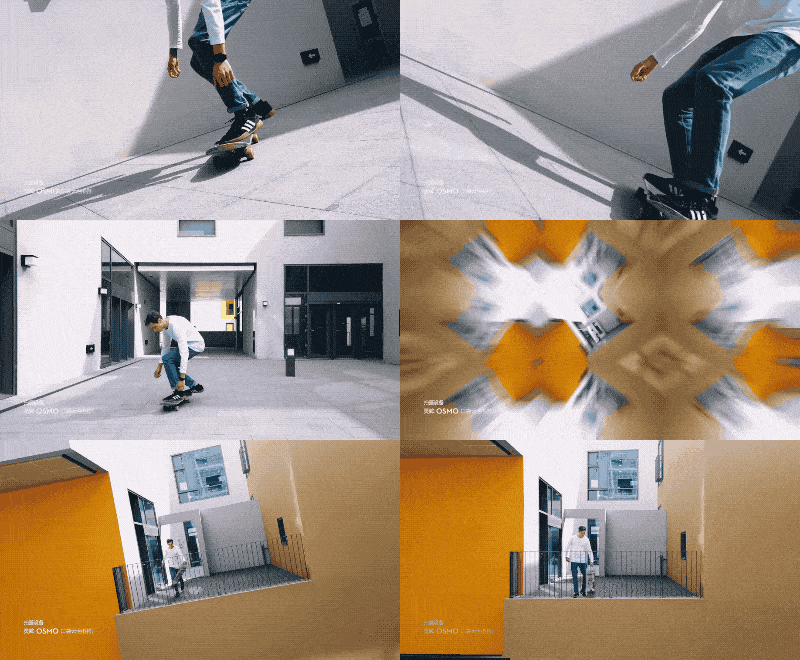
- Превърнете ежедневната си разходка в един, изпълнен с артистичност, филм.
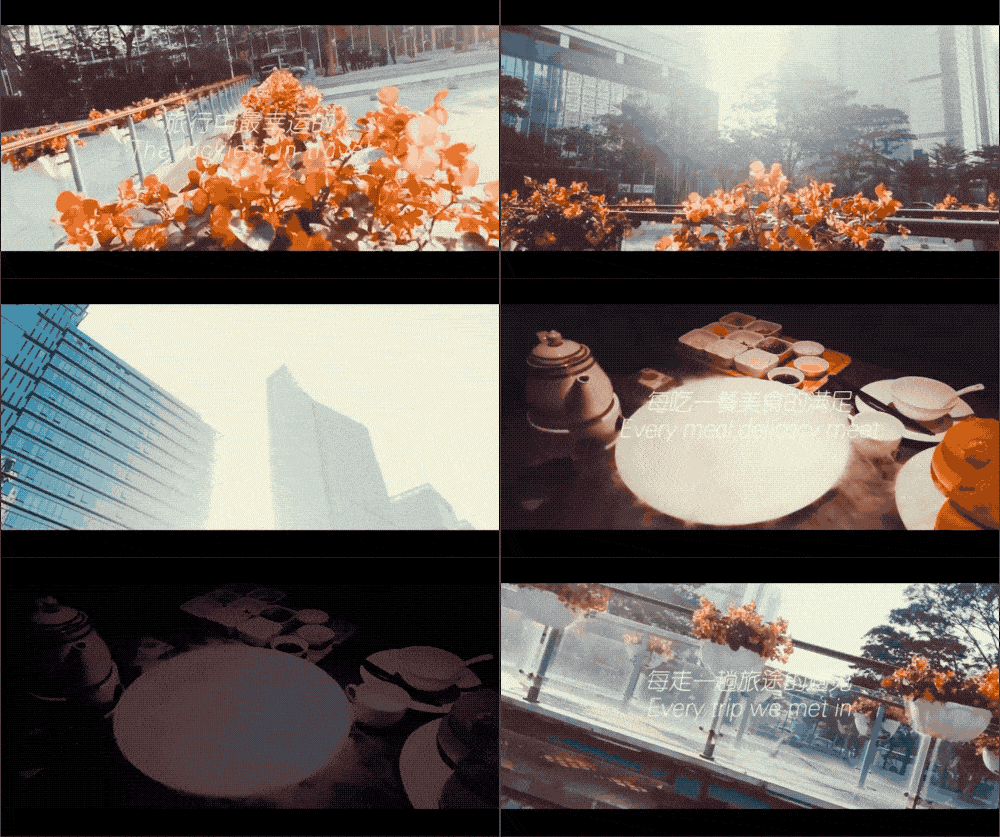
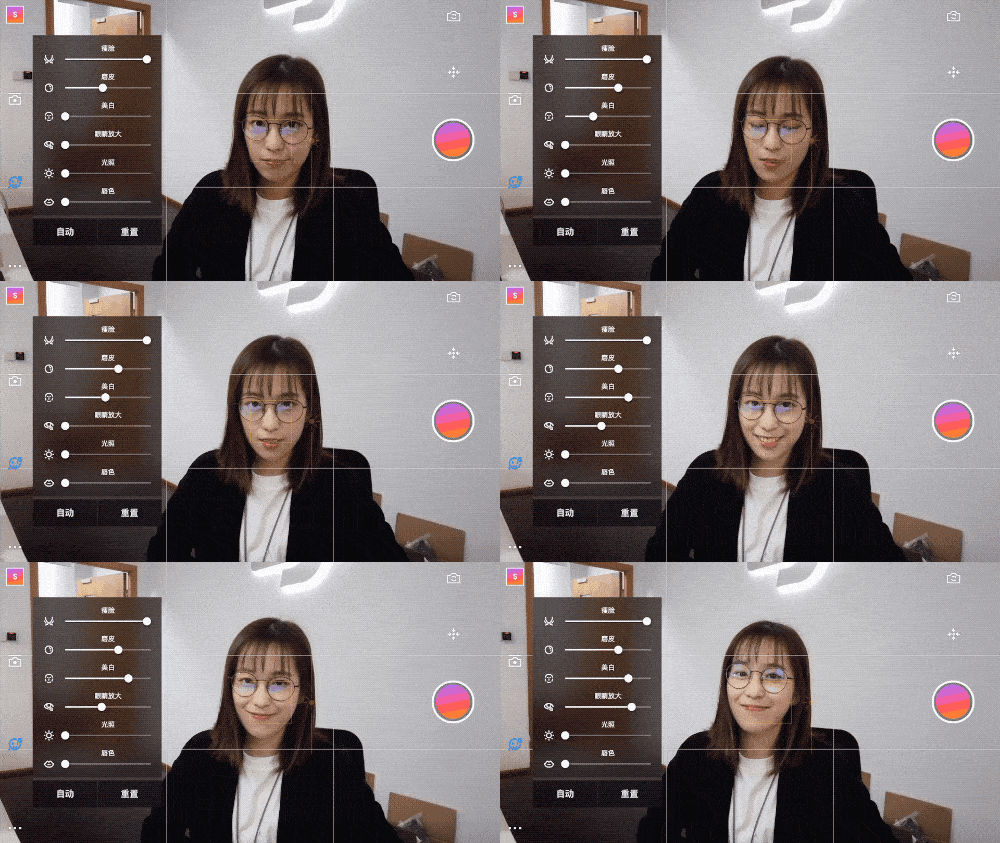
- Ефекти, които ще се погрижат да сте винаги неотразими
Режимът Story поддържа автоматично ретуширане и ръчна настройка на параметрите
Как да използвате режим Story?
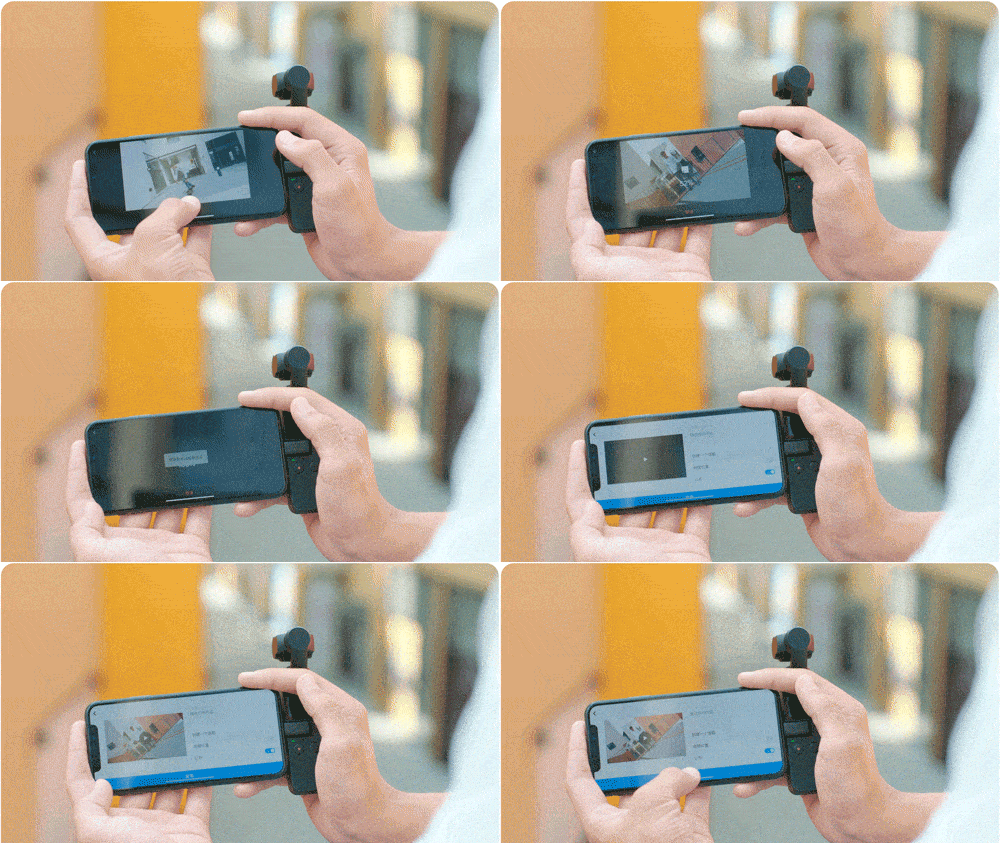
Преди да използвате режим Story е необходимо да обновите своя Osmo Pocket до най-новата фърмуер версия. Друго необходимо условие е вашият смартфон да има инсталирана най-нова версия на приложението DJI Mimo.
Натиснете и задръжте захранващия бутон, за да включите Osmo Pocket.
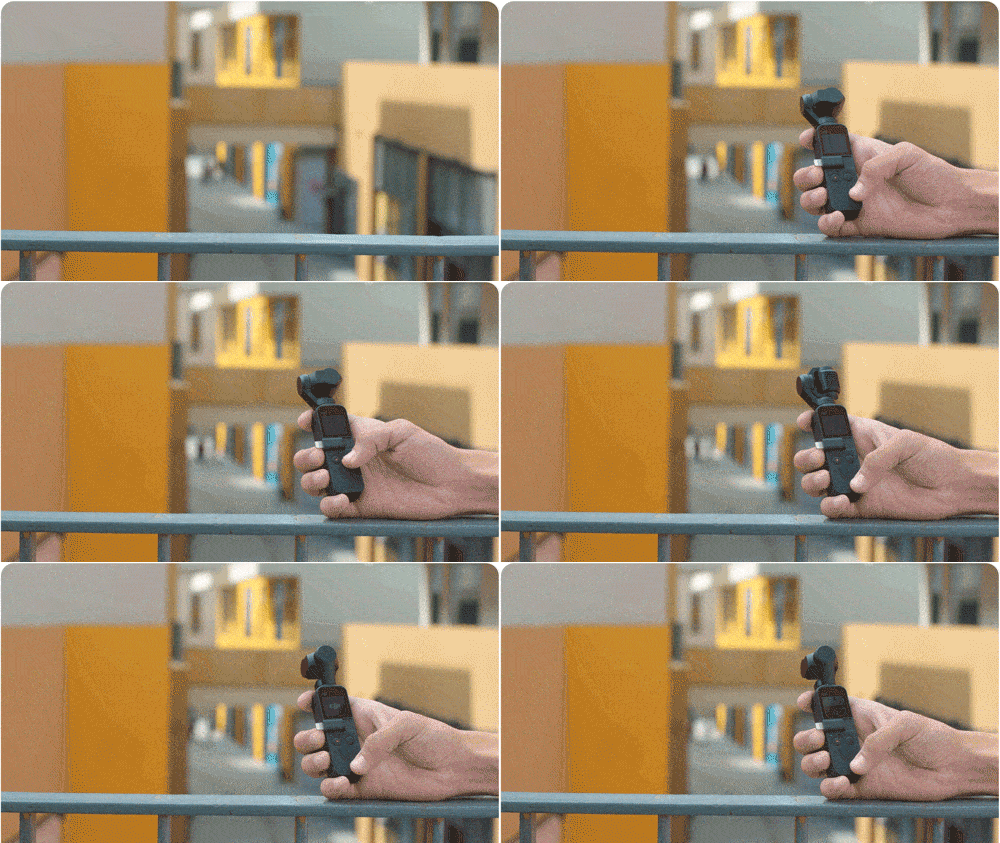
Свържете Osmo Pocket към своя смартфон посредством смартфон адаптер и приложението DJI Mimo ще се активира автоматично.
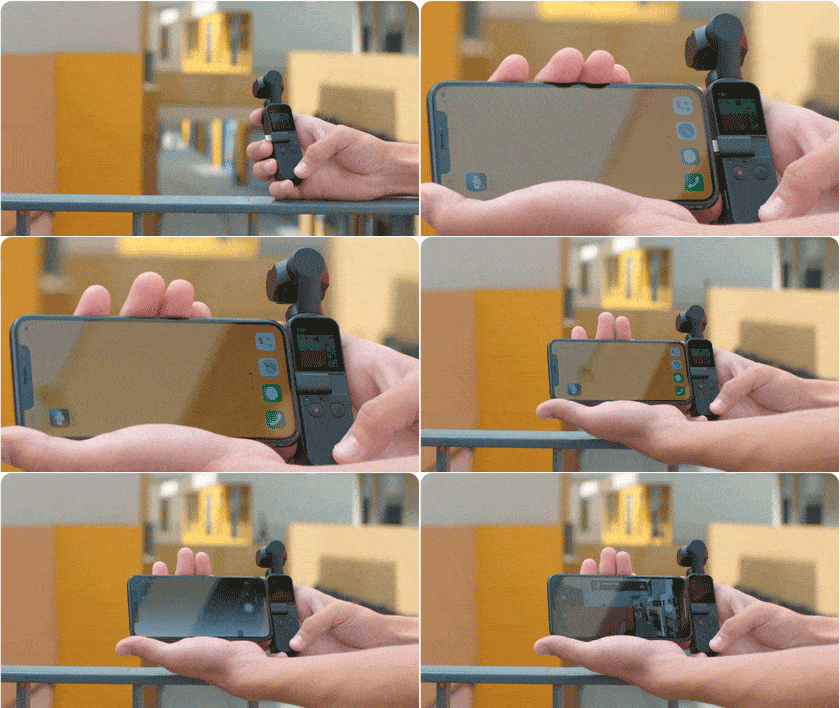
Плъзнете с пръст измежду режимите за снимане и изберете режим Story.
Вижте демо версията на видеото, намиращо се от ляво, за да придобиете представа за специфични подробности по време на снимане.
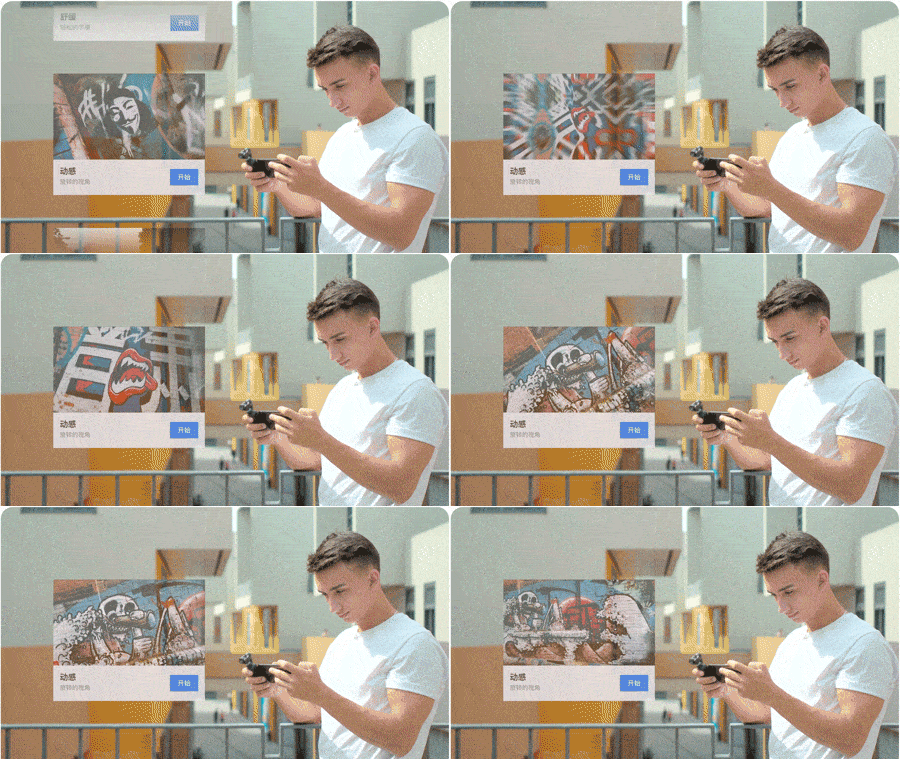
Натиснете “Start”, за да придобиете изглед от камерата. Превключвайки между различните режими на стабилизация може да избирате разнообразни начини, чрез които камерата да се върти. Като допълнение може да настройвате параметри за разкрасяване чрез съответните ефекти за разкрасяване.
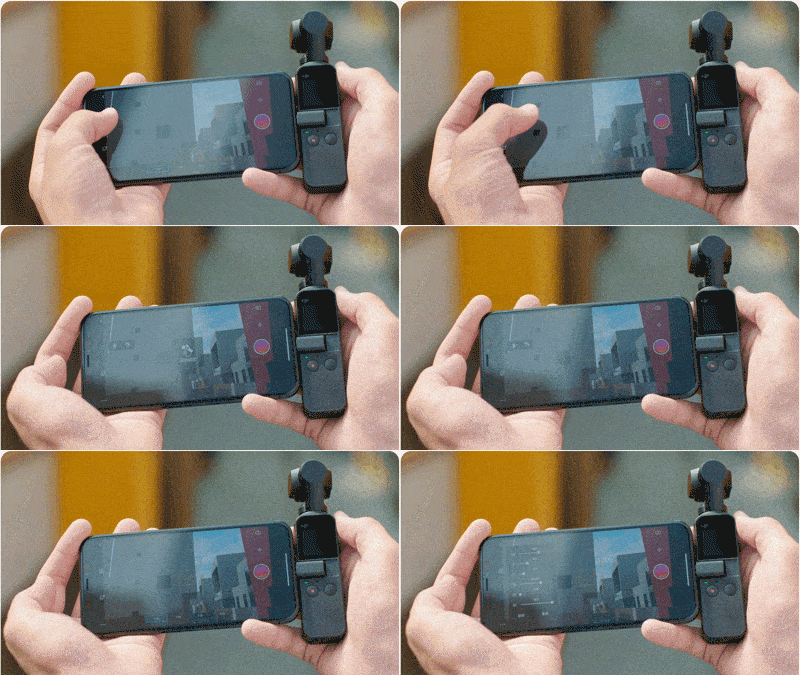
Натиснете бутона за записване "Record" в приложението DJI Mimo, за да започнете да записвате.
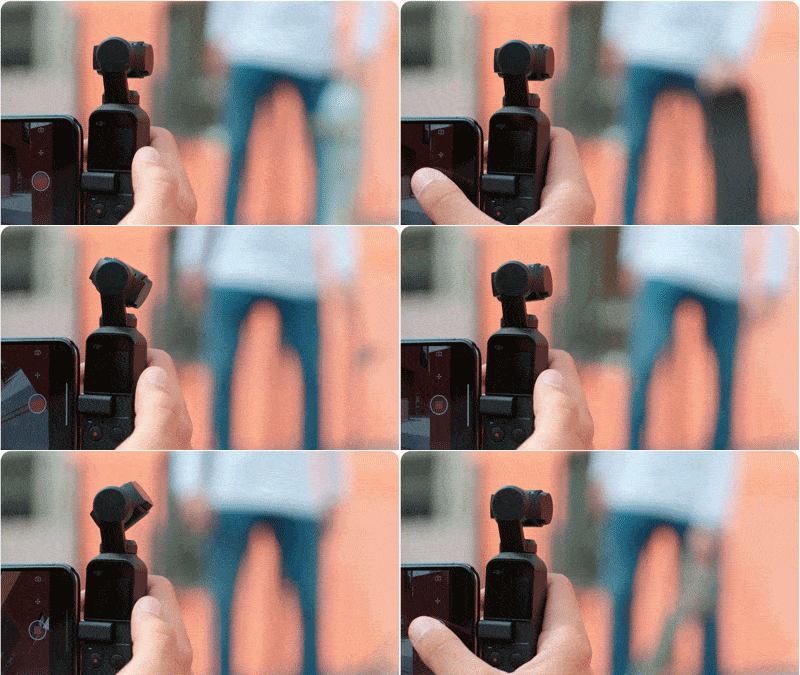
След заснемане, бързо може да видите или изтриете съответните кадри и да снимате отново.
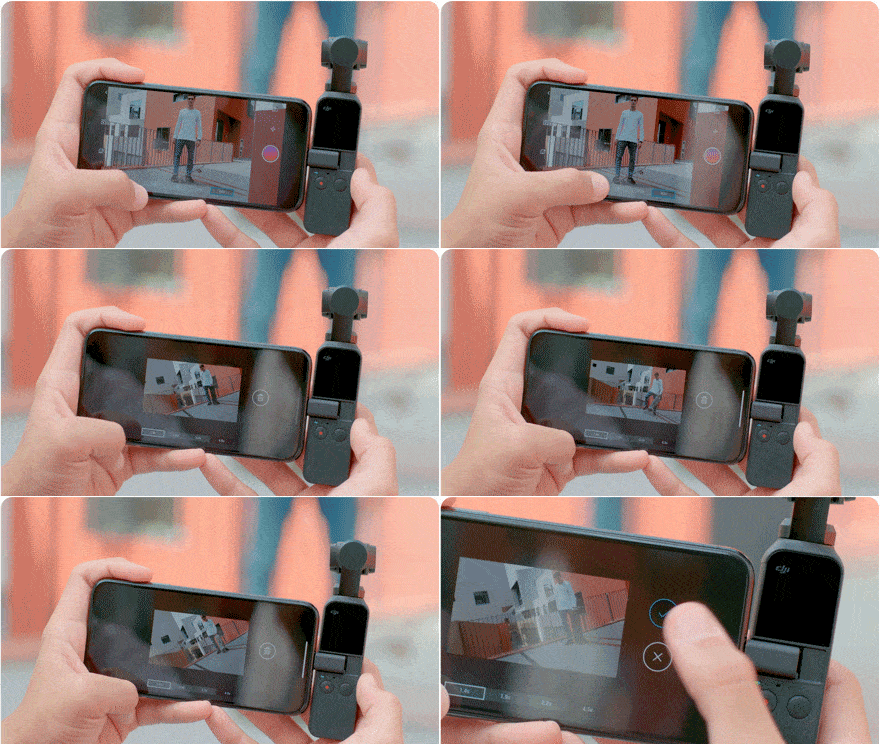
След заснемане на видеото, то веднага ще се генерира в приложението DJI Mimo. След това може да го запишете в своя смартфон и да го споделите в социалните мрежи.