


Как да заснемате ефектни Timelapse кадри с Osmo Pocket

Как да заснемате ефектни Timelapse кадри с Osmo Pocket
Когато снимате Timelapse с Osmo Pocket е необходимо да направите няколко прости настройки, които ще ви изумят.
Osmo Pocket поддържа Timelapse и Motionlapse. Може да поставите своя Osmo Pocket на трипод и да заснемете събития като изгрева и залеза на слънцето или случайно минаващи хора. Също така, докато камерата записва можете да я движите за да създадете динамични кадри. Долуизложените съвети ще Ви дадат по-ясна гледна точка за това как се прави Timelapse видео.
Ускорете времето
Времето е жизнено важно във фотографията.
Добрият тайминг оказва влияние на това колко хубаво може да изглежда един Timelapse.

За да заснемете day-to-night timelapse, е нужно да стартирате записите при залез слънце и да продължите след това.
Ако разполагате с ограничено време за снимки, то има лесен начин да постигнете този ефект: отбележете мястото и ъгъла, от който ще снимате, заснемете два вида видео - през деня и през нощта и ги обединете в съвместна обработка.
Ако пуснете кадрите в обратен ред ще получите "Time reversal" ефект.
Позволете една хапка и на камерата
Не би ли било интересно да направите кадри, като че ли камерата „яде“ любимото ви ястие?
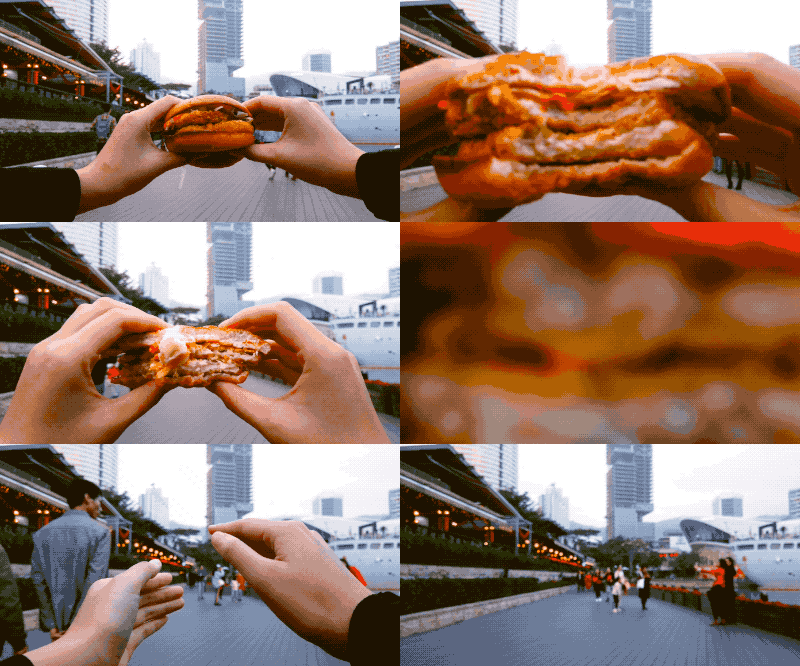
Тази илюзия е едновременно забавна и лесна за създаване.
- Сложете Osmo Pocket на масата и превключете в режим Timelapse. Нагласете интервала на 3 секунди;
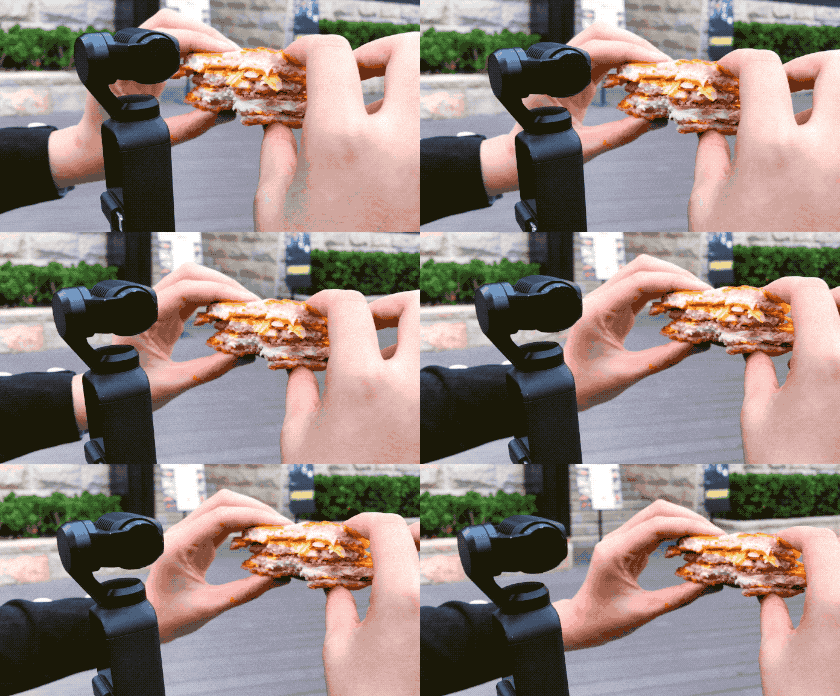
- Когато храната изцяло покрива кадъра, бързо отхапете залък и я върнете отново пред нея;
- След като приключите със снимките, не забравяйте да премахнете излишните кадри със софтуер за посто бработка или с приложението DJI Mimo.
Телепорт
Дори всекидневен предмет като часовника в дома Ви може да създаде магически ефект на телепортация. Използвайте този ефект, за да се пренесете назад или напред във времето.
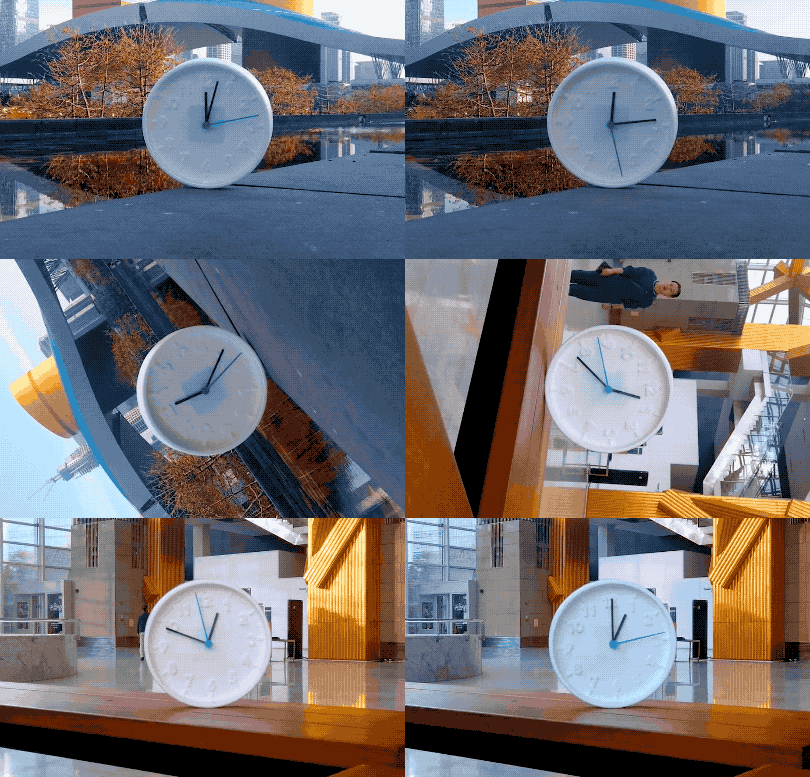
За да постигнете това, всичко, което трябва да направите, е да слеете два Timelapse видео клипа.
Поставете часовника на две различни места, активирайте режима Timelapse в Osmo Pocket и нагласете интервалите за снимане. За да постигнете по-стабилен teleport ефект, добавете ротация към прехода в софтуера за пост обработка..
Обърнете света с главата надолу
Снимките през стъклена топка ще обърнат вашия кадър с главата надолу.

След като се подготвите за снимки, поставете стъклената топка точно пред обекта, който ще снимате, нагласете дистанцията между тях и следете затова топката да обхваща целия обект.

За да постигнете по-стабилен teleport ефект, добавете ротация към прехода при пост обработка.
Hyperlapse
Освен Timelapse и Motionlapse, винаги може да използвате режима Hyperlapse, където може да уловите стабилен timelapse, докато се движите свободно.

По време на снимките включете ActiveTrack в Osmo Pocket, маркирайте обекта и бавно се вървете около него, за да заснемете обекта. После ускорете скоростта на видеото в пост обработката.
