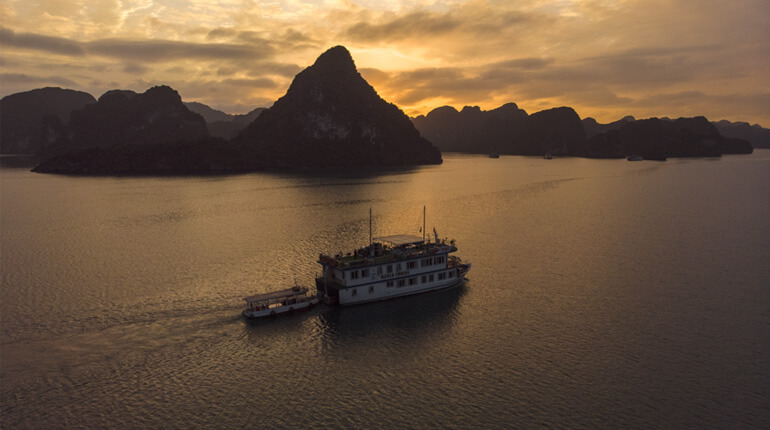
DJI GO 4: Как да използваме Auto Exposure Bracketing за зашеметяващи въздушни снимки

Какво представлява Auto Exposure Bracketing (AEB)?
Всеки сензор на камерата разполага с ограничен динамичен диапазон, което означава че той може да улови детайли с определен диапазон на яркостта. Експозицията, която е избрана по време на снимане е равна на средната точка на този диапазон, а сензорът на камерата може да заснеме детайли, които са по-ярки или по-тъмни от тази точка.
Настройките за auto-exposure могат да бъдат полезни, но изображенията с висок контраст могат да доведат до clipping на местата, където се появяват прекомерно тъмни или ярки участъци. Тези участъци от изображението са трудни за възстановяване при последваща обработка.
Ето от къде идва понятието Bracketing. Auto Exposure Bracketing (AEB) е процесът на вземане от няколко кадъра от една и съща снимка с различни настройки на експозицията. Когато функция AEB бъде избрана чрез приложението DJI GO 4, Вашият дрон автоматично ще заснеме 3 - 5 снимки при различни експозиции. Различните експозиции ще бъдат комбинирани, за да се получи детайлна снимка.
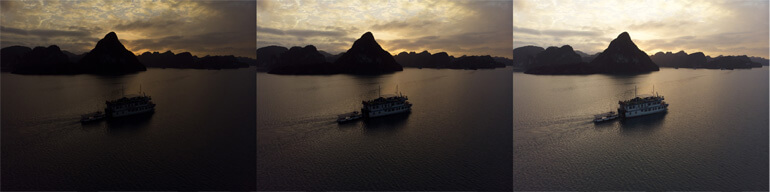
Заснемането с различни експозиции във фотографията с дронове е добра практика, поради две основни причини. Първо, ограничава се зависимостта от екрана на смартфона за експониране на изображенията. Като се вземат предвид слънчевата светлина, сенките, яркостта на смартфона и други фактори, може да бъде трудно да определите експозицията от екрана на Вашия смартфон. Заснемайки с множество експозиции, AEB осигурява известна свобода, за да се гарантира че в крайна сметка ще получите перфектен кадър.
Втората причина да използвате AEB е за създаването на изображения с висок динамичен диапазон (HDR). Това са изображения, които са съставени от множество експозиции, за да се създаде подробна снимка.
Как да създадете HDR изображение във Photoshop
В този кратък урок с Photoshop ще използваме 3 снимки, направени с различна експозиция заснети от Виетнамския залив Ха Лонг, за да създадем HDR изображение.
- Отворете Photoshop, изберете File > Automate > Merge to HDR Pro. От изскочилия прозорец изберете снимките, които желаете да бъдат обединени. След това изберете "Select to automatically align source images", за да избегнете нежелани ефекти.
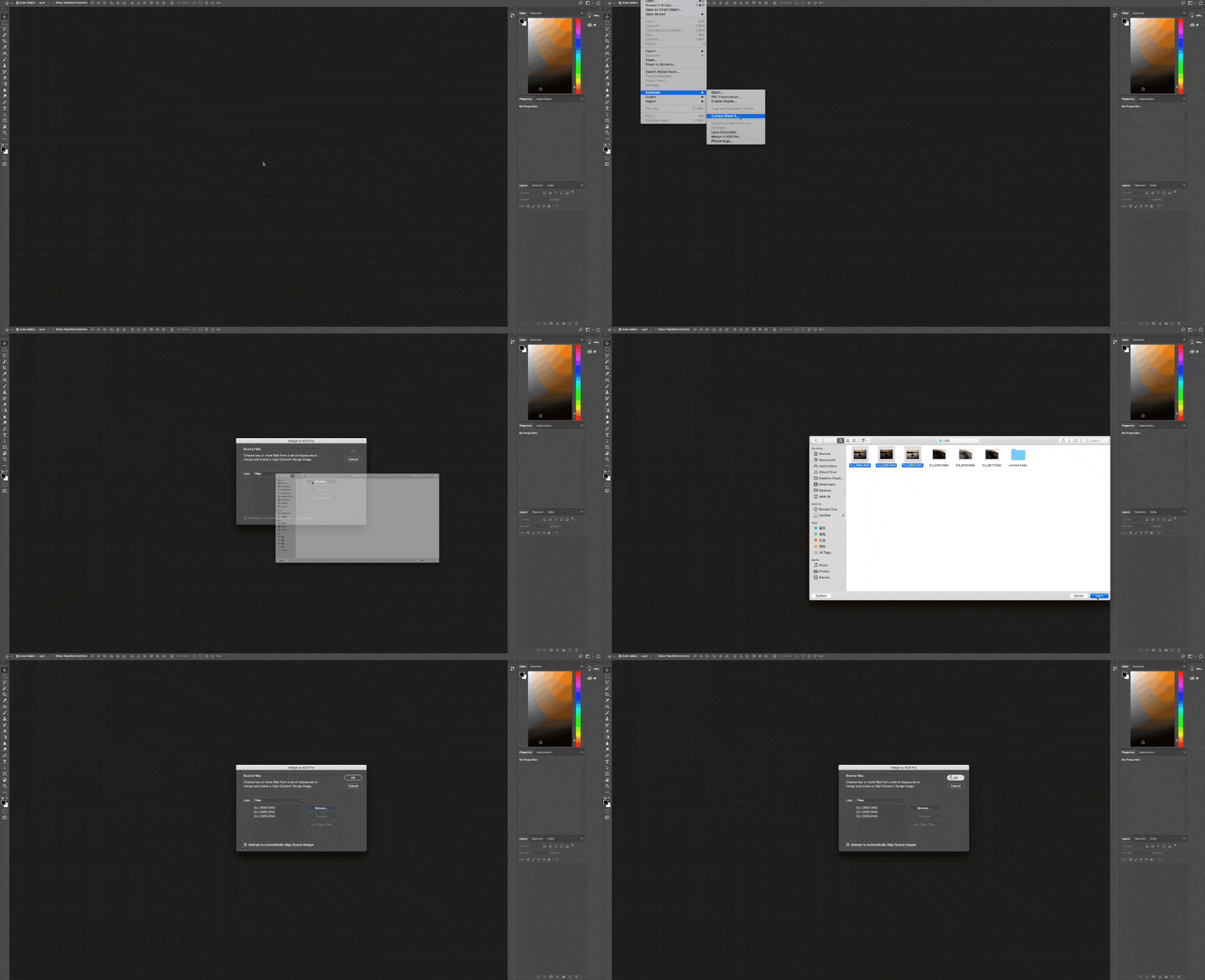
- Photoshop автоматично ще комбинира различните кадри, за да създаде HDR изображение.
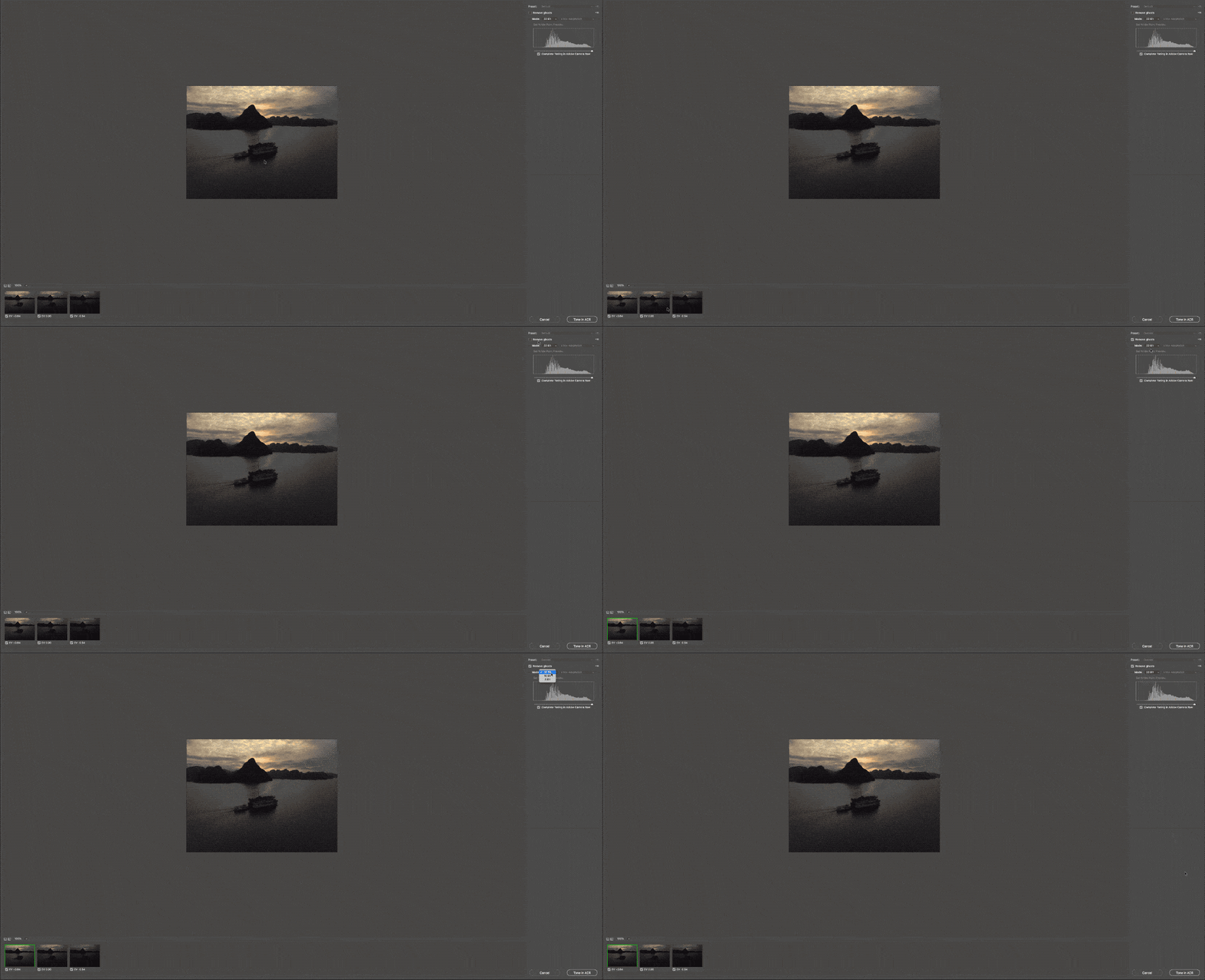
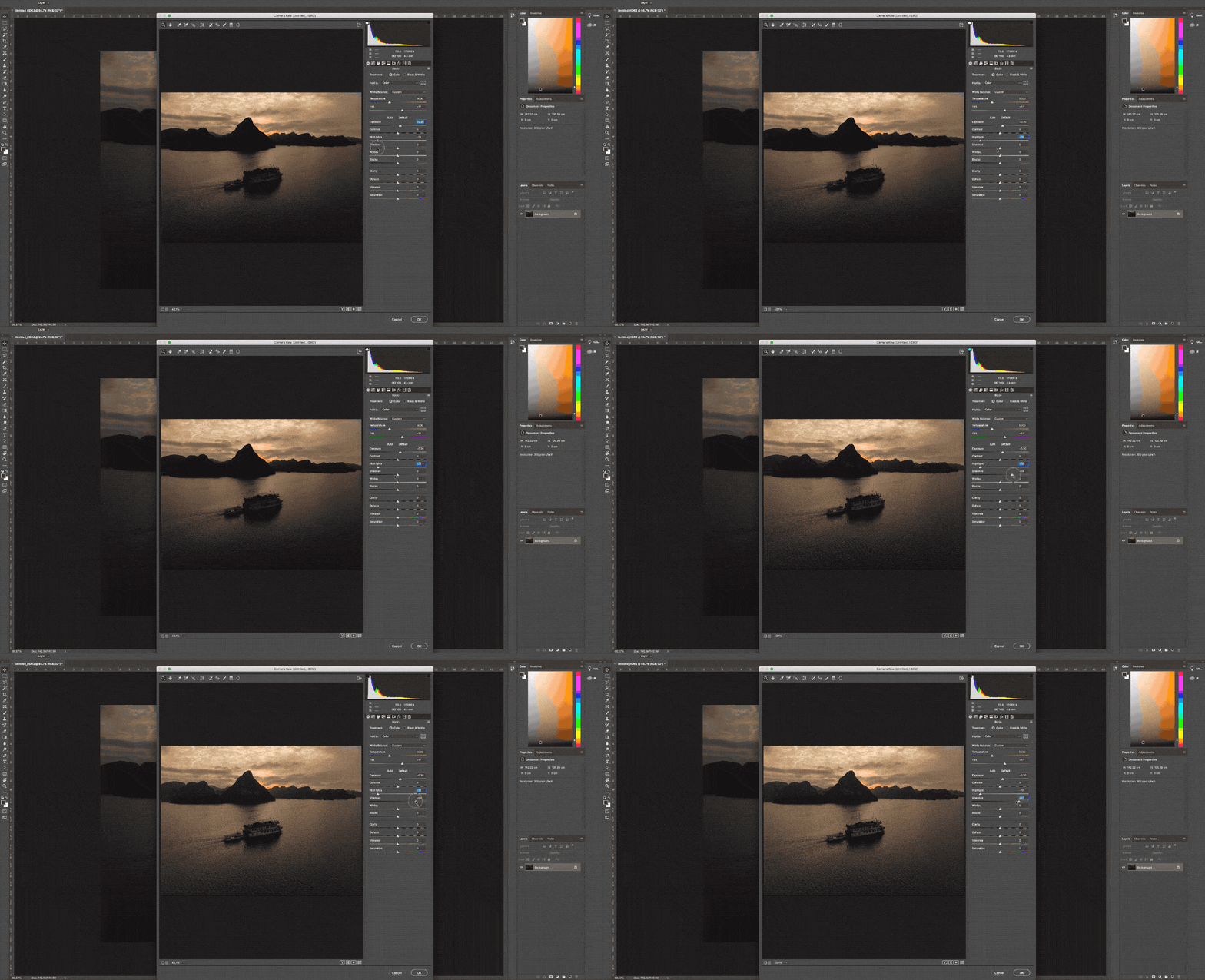
- Запазете изображението в 32-битов формат (32-bit), за да може да използвате пълната гама от инструменти, които са налични в Adobe Camera Raw, за последваща постобработка, без да се нарушава качеството на изображението.
Независимо дали съчетавате различни експозиции за HDR изображение или заснемата различни експозиции, функцията AEB в DJI GO Ви гарантира, че ще получите перфектен кадър всеки път.